
iPhone 13 Display Reparaturanleitung – Schritt für Schritt
In dieser Anleitung zeigen wir dir exakt, wie du das Display deines iPhone 13 sicher austauschen kannst.
Achte auf vorsichtiges Vorgehen und nutze ausschließlich qualitativ hochwertige Ersatzteile.
Einführung
Auch beim iPhone 13 kann ein defektes Display den Alltag stören. Streifen, unscharfe Farben oder Touch-Probleme sind häufig. Ein Werkstattbesuch ist teuer, dauert lange und ersetzt oft nur das Display. Mit einem hochwertigen Ersatzdisplay kannst du dein iPhone 13 selbst reparieren. Diese Anleitung zeigt, wie du Schritt für Schritt das Display austauschst, inklusive Tipps, Gefahrenhinweisen und Produktempfehlungen.
Benötigte Werkzeuge und Materialien
- Pentalobe-Schraubendreher (P2): Für die zwei Schrauben am Lightning-Anschluss
- Kreuzschlitz-Schraubendreher (Phillips #000): Für interne Schrauben am Logic Board
- Saugnapf: Zum vorsichtigen Anheben des Displays
- Plastikhebel/Spatel oder Plektrum: Zum Lösen des Rahmens, keine Metallwerkzeuge verwenden, um Kabel nicht zu beschädigen
- Pinzette: Für kleine Schrauben und empfindliche Flexkabel
- Antistatische Unterlage oder Armband: Schützt das Logic Board vor statischer Aufladung
- iPhone 13 Ersatzdisplay: OEM-Nachbau empfohlen
- Display-Klebepad oder doppelseitiges Klebeband: Für stabile Montage
- Isopropanol (90%+) und Mikrofasertuch: Für die Reinigung von Rahmen und Display
- Optionales Werkzeug: Heißluftpistole, Haartrockner auf niedriger Temperatur, um hartnäckigen Kleber zu lösen
Hinweis:
Arbeite auf einer stabilen, sauberen und gut beleuchteten Fläche. So verhinderst du, dass das iPhone herunterfällt oder Teile verloren gehen. Halte alle Schrauben geordnet, da jede unterschiedliche Größe hat – falsches Einsetzen kann das Logic Board oder das Display beschädigen. Schrauben können brechen oder Leitungen beschädigen, wenn sie an der falschen Stelle eingesetzt werden, daher ist sorgfältiges Sortieren entscheidend. Außerdem solltest du Metallwerkzeuge nur vorsichtig verwenden, um Flexkabel und empfindliche Bauteile nicht zu verletzen.
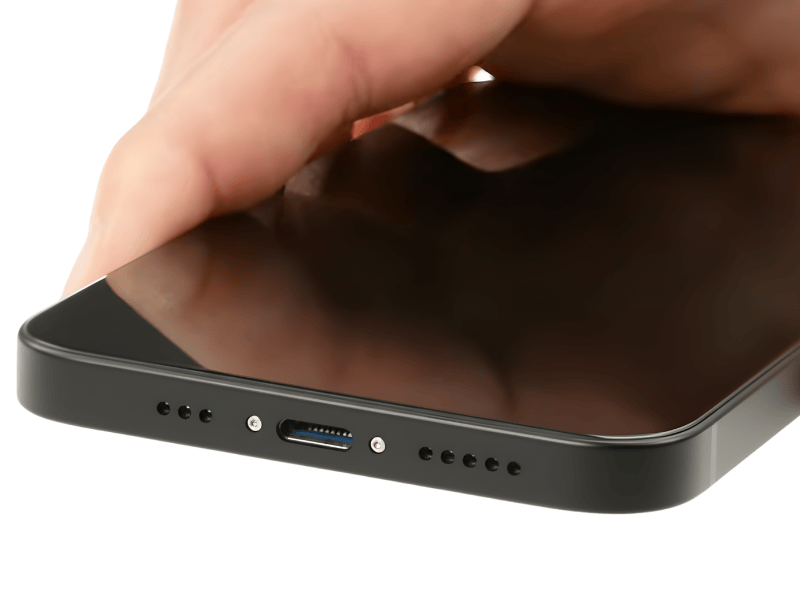
1. Vorbereitung
Bevor du mit der Reparatur beginnst, lege dein iPhone auf eine ebene, gut beleuchtete Arbeitsfläche. Entferne jegliche Hülle, schalte das Gerät aus und lege alle benötigten Werkzeuge bereit. Achte darauf, dass deine Hände trocken und sauber sind, damit du keine elektrischen Kontakte beschädigst oder Fingerabdrücke auf wichtigen Teilen hinterlässt.
Wichtig:
Ein aufgeräumter Arbeitsplatz verhindert, dass Schrauben verloren gehen oder versehentlich Druck auf Bauteile ausgeübt wird. Durch gute Beleuchtung erkennst du empfindliche Flexkabel und Schrauben besser.
Tipp: Verwende eine magnetische Schraubenkarte, damit jede Schraube wieder an die richtige Stelle kommt. Schrauben im iPhone haben oft unterschiedliche Längen – eine falsche Schraube kann das Logic Board beschädigen.
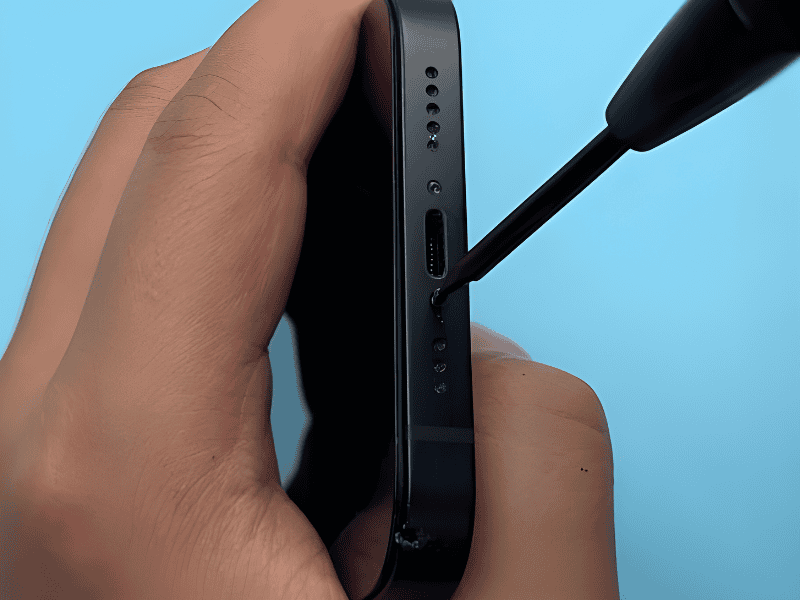
2. Pentalobe-Schrauben entfernen
Am unteren Rand deines iPhones befinden sich zwei kleine Pentalobe-Schrauben direkt neben dem Lightning-Anschluss. Löse sie mit einem P2-Schraubendreher und lege sie ordentlich beiseite.
Wichtig:
Diese Schrauben fixieren die Displayeinheit am Rahmen. Werden sie nicht sauber entfernt, kann das Display beim Öffnen splittern oder der Rahmen kann sich verziehen.

iPhone 13 OLED-Display Reparaturset
Produkt-Tipp: Hochwertiges OLED Ersatzdisplay inklusive vollständigem Werkzeugset für eine einfache und sichere Montage.
iPhone 13 LCD-Display Reparaturset
Produkt-Tipp: Unser hochwertiges LCD‑Ersatzdisplay bietet dir beste Qualität zum fairen Preis. Das Set enthält ein praktisches Werkzeugset.

Werkzeugset für iPhone Reparaturen
Produkt-Tipp: Unser Werkzeugset enthält alle nötigen Schraubendreher und Hebel, um das Display sicher zu öffnen.
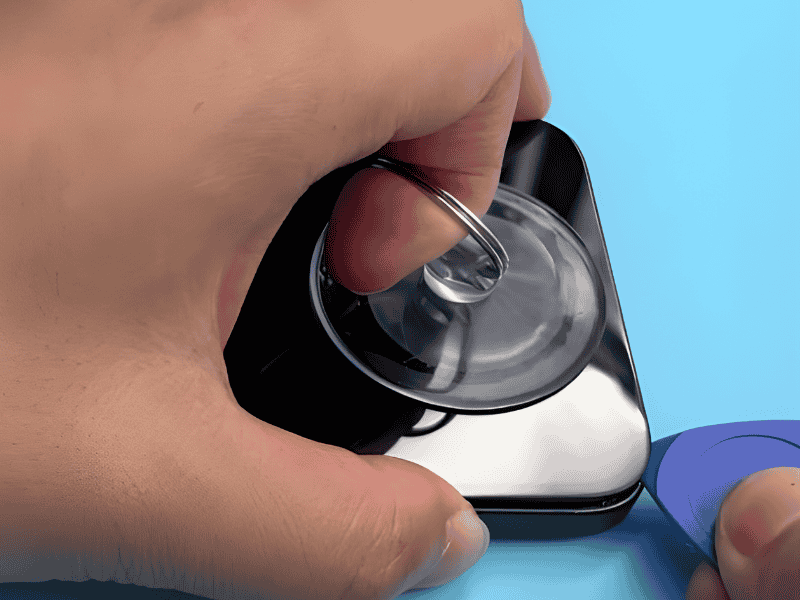
3. Display vorsichtig lösen
Platziere den Saugnapf leicht oberhalb des Home-Buttons bzw. im unteren Bereich des Displays. Ziehe den Saugnapf vorsichtig nach oben, bis sich ein kleiner Spalt bildet. Führe nun ein Plastikhebel-Tool oder ein Plektrum in den Spalt ein und fahre langsam am Rahmen entlang, um den Kleber zu lösen.
Wichtig:
Verwende keine Metallwerkzeuge, da sie das Display, den Rahmen oder den Akku beschädigen können.
Warum dieser Schritt heikel ist:
Moderne iPhones sind stark verklebt. Zu viel Kraft kann das Glas brechen oder Flexkabel sofort zerstören.
Tipp: Wenn das Display sehr fest sitzt, erwärme den Rand leicht mit einem Föhn auf niedriger Stufe, um den Kleber weicher zu machen.
Bei allen Modellen kann es beim Ausbau vorkommen, dass sich das beschädigte Display von seinem Halterahmen löst. Oft bleibt dieser Rahmen im Gehäuse zurück. Wichtig: Dieser alte Rahmen sowie sämtliche Klebereste müssen vor dem Einsetzen des neuen Displays vollständig entfernt werden. Nur eine saubere Vorbereitung garantiert, dass das Ersatzdisplay bündig mit dem Gehäuse abschließt, keinen unzulässigen Druck auf das Panel ausübt und langfristig stabil verbaut ist.4. Display aufklappen
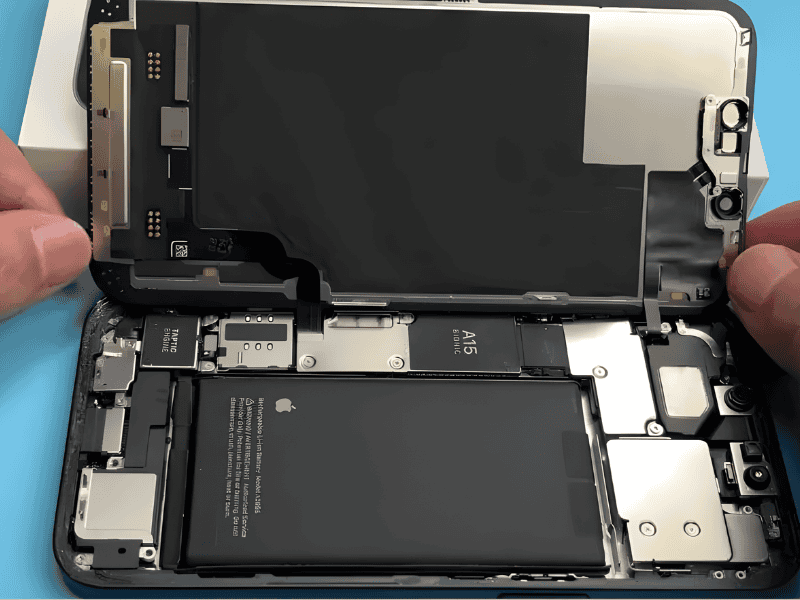
Sobald der Kleber gelöst ist, klappe das Display vorsichtig zur rechten Seite wie ein Buch auf. Achte darauf, dass die oberen Flexkabel noch verbunden sind – zu starkes Ziehen kann diese sofort abreißen.
Warum wichtig:
Die Flexkabel gehören zu den empfindlichsten Teilen im iPhone. Jeder Ruck kann irreparable Schäden verursachen.
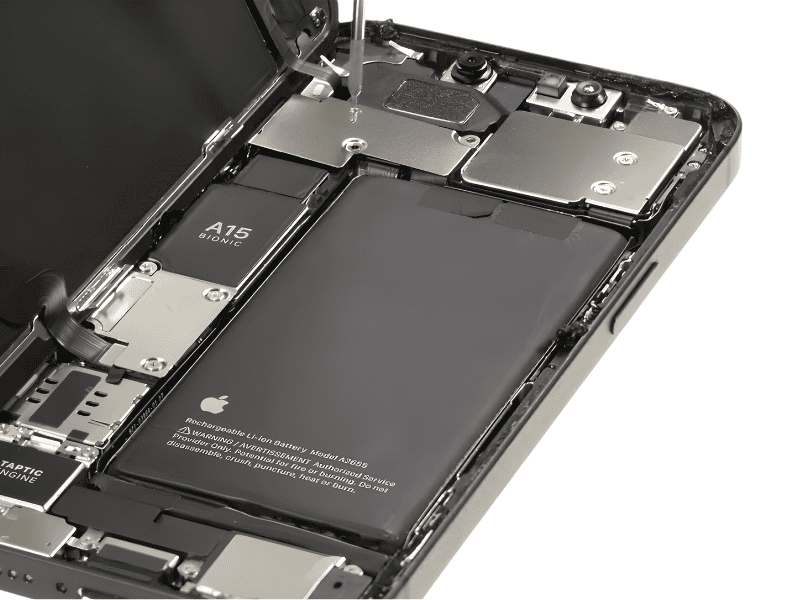

5. Batterie trennen
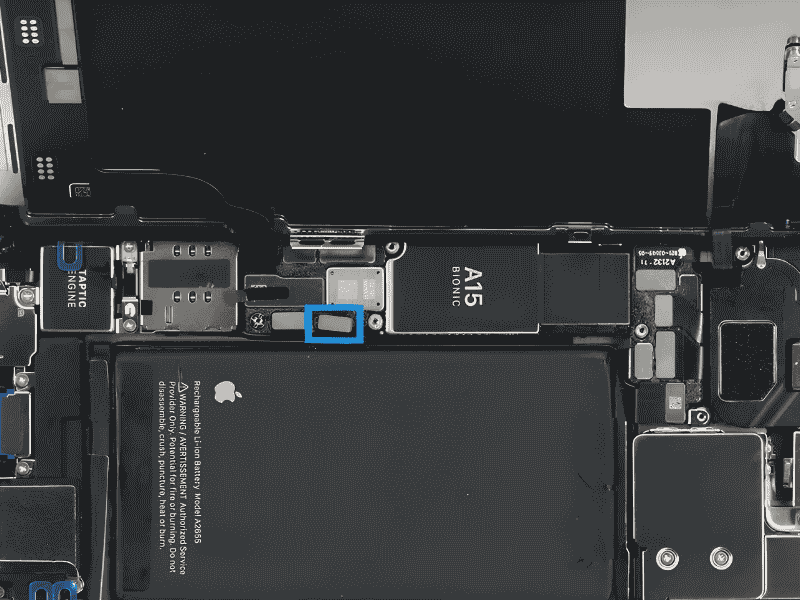
Entferne die Abdeckung über dem Akkuanschluss (gesichert mit mehreren Phillips-Schrauben). Nutze ein Plastiktool, um den Akkuanschluss vorsichtig vom Logic Board zu lösen.
Warum unbedingt zuerst:
Damit verhinderst du Kurzschlüsse während der Reparatur. Ein verbundenes Display kann beim Ausstecken Funken erzeugen und Chips beschädigen.
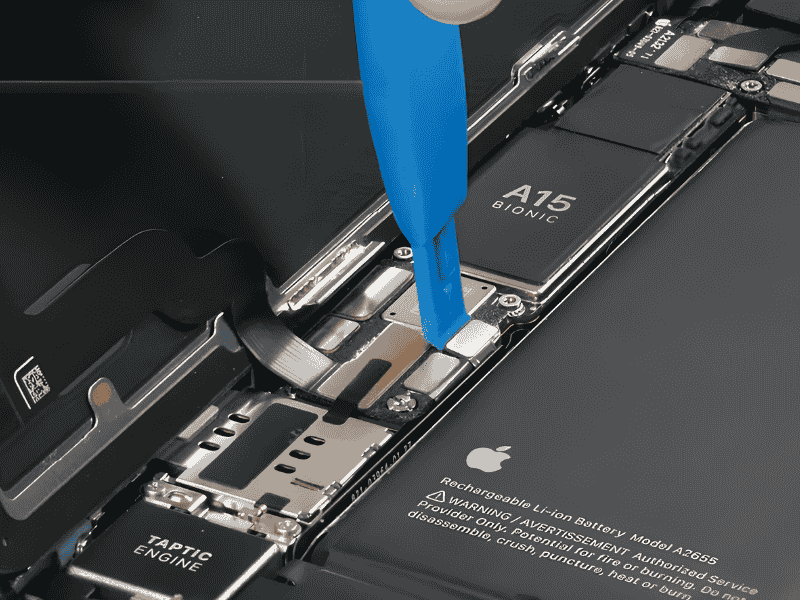
6. Displayflexkabel lösen
Nun entfernst du die Abdeckplatten über den Flexkabeln des Displays. Nutze ein Plastiktool, um die Kabel vorsichtig nach oben zu hebeln. Die Kabel gehören zu Touch, OLED/LCD, Näherungssensor und Frontkamera.
Warum wichtig:
Die Steckverbindungen sind extrem empfindlich. Zu starkes Drücken oder Verkanten führt zu schwarzen Streifen, Touch-Fehlern oder komplettem Ausfall des Displays.
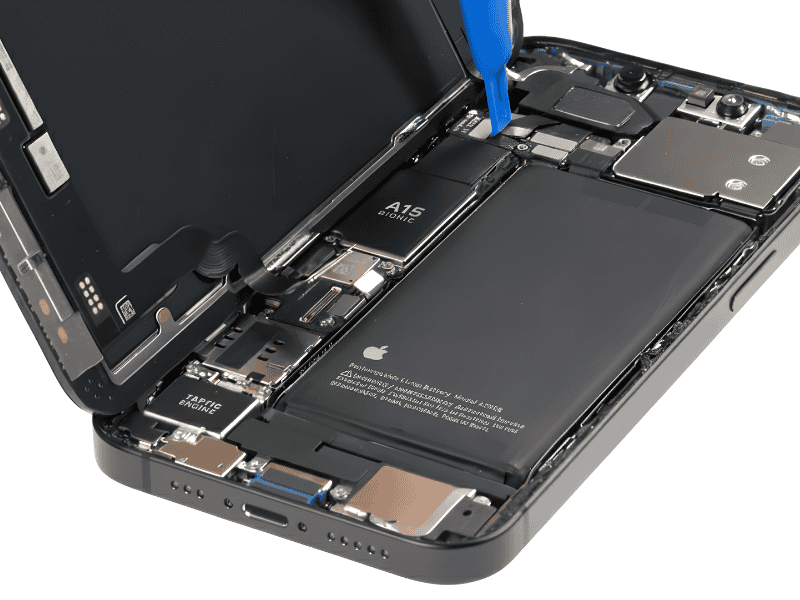
7. Altes Display entfernen
Sobald alle Flexkabel getrennt sind, kannst du das alte Display vollständig zur Seite legen. Sitzt das Display noch fest, wurde der Rahmenkleber nicht vollständig gelöst — erwärme das Gerät in diesem Fall erneut leicht.
Displayeinheit vollständig vom Gerät trennen
Jetzt darf das Display komplett entfernt werden. Vorgehen:
- Halte das Display an beiden Seiten fest
- Hebe es senkrecht nach oben
- Lege es mit der Glasseite nach unten auf eine weiche, fusselfreie Unterlage (z. B. ein Mikrofasertuch oder eine ESD-Matte)
Warum das wichtig ist:
Das Glas ist extrem kratzempfindlich – kleinste Partikel können Mikrorisse verursachen. Statische Aufladung kann Sensoren beschädigen.
Tipp: Nie direkt auf Holz, Metall oder Glas legen. Immer ein Mikrofasertuch oder eine ESD-Matte verwenden.
Bewahre das alte Display auf, bis das neue vollständig getestet ist.
Hinweis:
Bestimmte Bauteile sind einmalig mit dem Logic Board gekoppelt. Werden diese beschädigt, können sie nicht neu angelernt werden und Apple sperrt sie softwareseitig. Schon kleinste Schäden führen zu dauerhaftem Funktionsverlust.
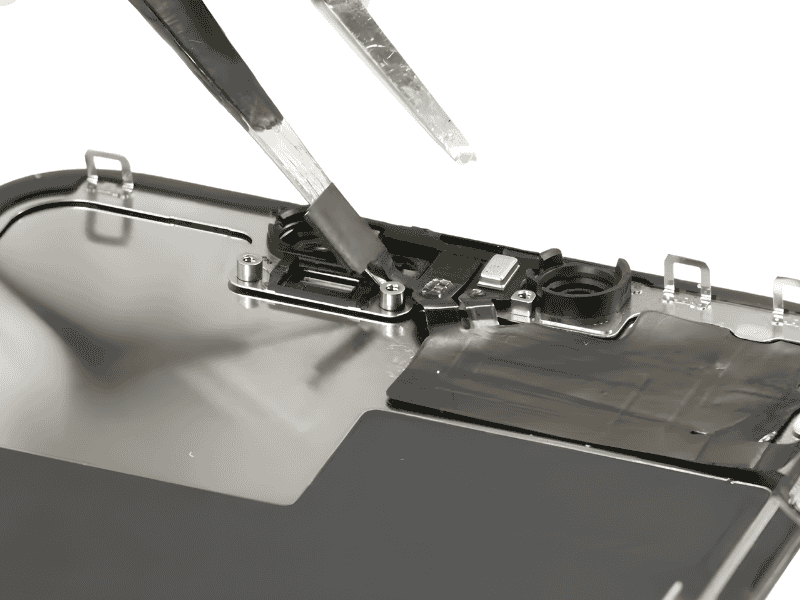

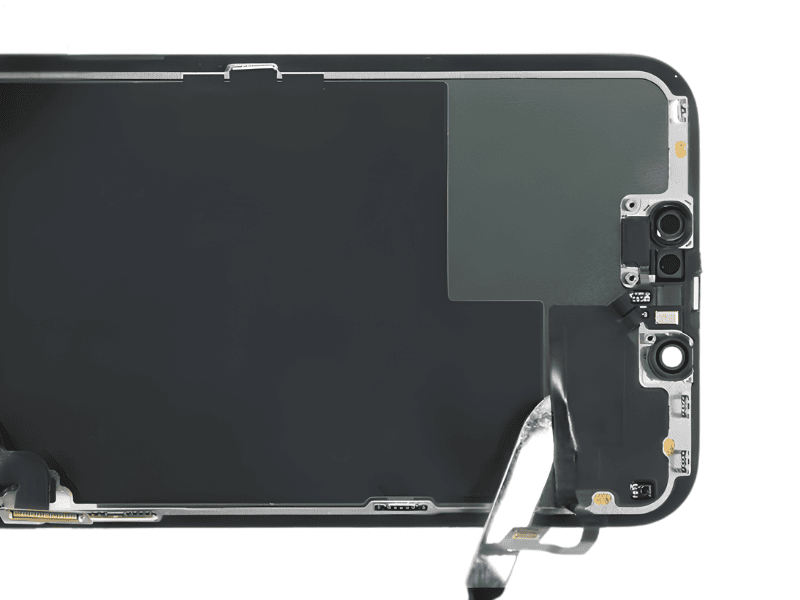
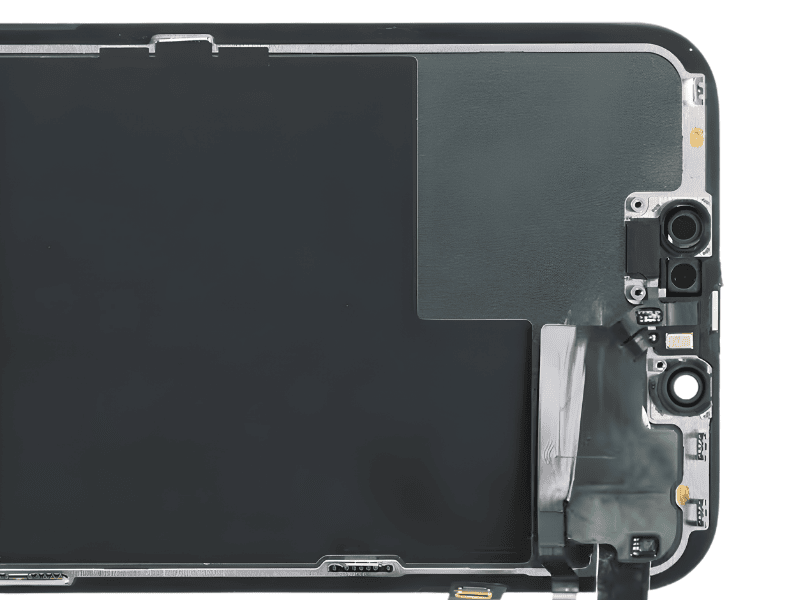
8. 1 Frontkamera- & Face-ID-Modul ausbauen
(Der heikelste Teil der gesamten Reparatur)
Warum kritisch:
Dieses Modul enthält:
Frontkamera, Infrarotkamera (Face ID), Flood Illuminator, Näherungssensor, Umgebungslichtsensor, Frontmikrofon
8.2 Ausbau
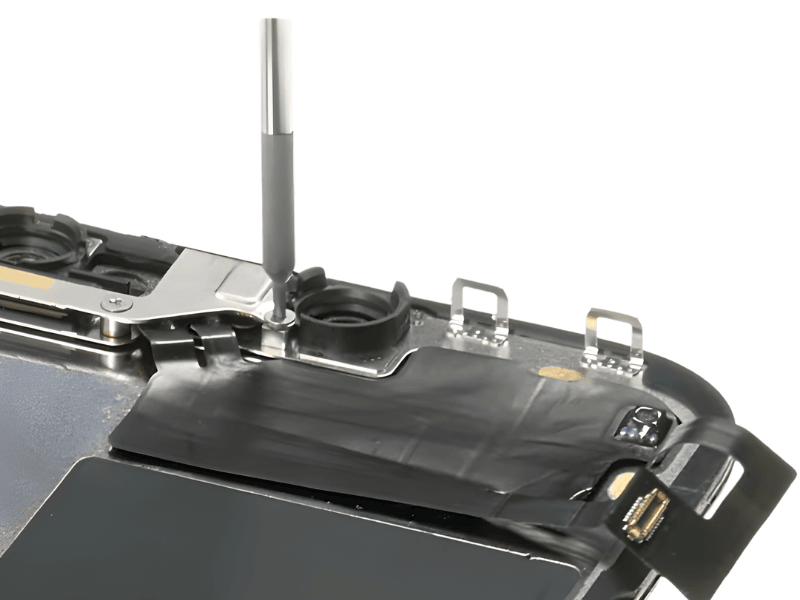
Extrem vorsichtig: Entferne die Metallabdeckung über dem Modul.
- Entferne die Phillips #000 Schrauben (Achtung: unterschiedliche Längen – unbedingt sortieren)
- Hebe die Abdeckung vorsichtig und ohne Verkanten ab
- Löse das Flexkabel mit einem Kunststoff-Spatel (niemals Metall verwenden, niemals Gewalt anwenden)
- Hebe das Modul gleichmäßig und langsam aus dem Displayrahmen heraus
Wichtig, was du nicht machen solltest:
- Flexkabel knicken oder unter Spannung setzen
- Modul verdrehen
- Hitze einsetzen
Tipp: Schon ein Haarriss im Flexkabel zerstört Face ID endgültig.
9. Ohrhörer-Lautsprecher (Earpiece) entfernen
Warum:
Der Lautsprecher ist nicht Teil des Ersatzdisplays, aber wichtig für Telefonie und Face-ID-Audio.
Vorgehen:
- Schrauben der Lautsprecherhalterung lösen.
- Lautsprecher vorsichtig entnehmen.
- Auf Verschmutzungen prüfen.
Tipp: Mit Druckluft oder Pinsel reinigen. Kein Alkohol direkt auf den Lautsprecher geben.
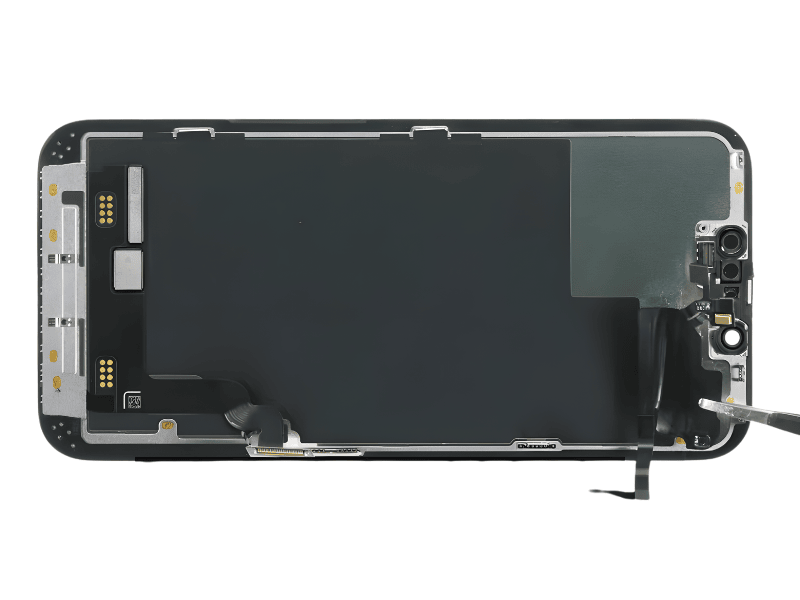
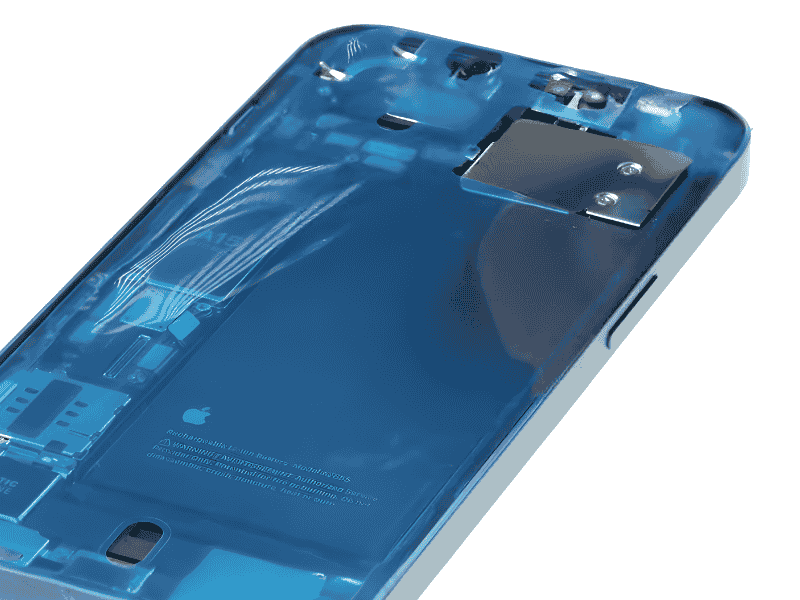
10. Metallabschirmungen & Kabelhalterungen übernehmen
Auf der Rückseite des Displays befinden sich: EMI-Abschirmungen. Flexkabel-Führungen & Schutzbleche.
Warum sie wichtig sind:
- Schutz vor Störsignalen
- Mechanische Stabilität
- Sichere Kabelführung
Vorgehen:
Jede Platte einzeln abschrauben. Reihenfolge beibehalten. Schrauben exakt zuordnen.
Hinweis
Falsche Schraubenlänge kann das Logic Board beschädigen.
11. Neues Display vorbereiten
Vorgehen:
- Alle Schutzfolien entfernen.
- Display auf Staub prüfen.
- Rahmen mit Isopropanol ≥ 90 % reinigen.
- Neue Display-Dichtung einsetzen (empfohlen).
Warum wichtig:
- Sauberer Sitz
- Gleichmäßiger Druck
- Schutz vor Staub und Feuchtigkeit
Produkt-Tipp:
Unsere Display-Klebepads sind exakt geschnitten, hitzebeständig und ideal für iPhone 13 geeignet.
12. Übertragene Bauteile ins neue Display einsetzen
Empfohlene Reihenfolge:
1. Frontkamera-/Face-ID-Modul einbauen.
- Flexkabel spannungsfrei verlegen
- Modul plan einsetzen
- Keine Kabel einklemmen
2. Ohrhörer-Lautsprecher richtig ausrichten.
3. Metallabdeckungen in Originalreihenfolge montieren.
4. Schrauben nur handfest anziehen – nicht überdrehen.
13. Neues Display einsetzen
Verbinde nun zuerst alle Flexkabel des neuen Displays mit dem Logic Board. Stelle sicher, dass sie hörbar und sauber einrasten. Danach verbindest du als letztes den Akku wieder.
Warum Batterie zuletzt:
So wird verhindert, dass elektrische Signale während des Anschließens fließen und Bauteile beschädigen.
Tipp: Wenn ein Kabel nicht direkt einrastet, NIEMALS drücken. Immer positionieren und neu ansetzen.

14. Funktionstest vor dem endgültigen Verschrauben
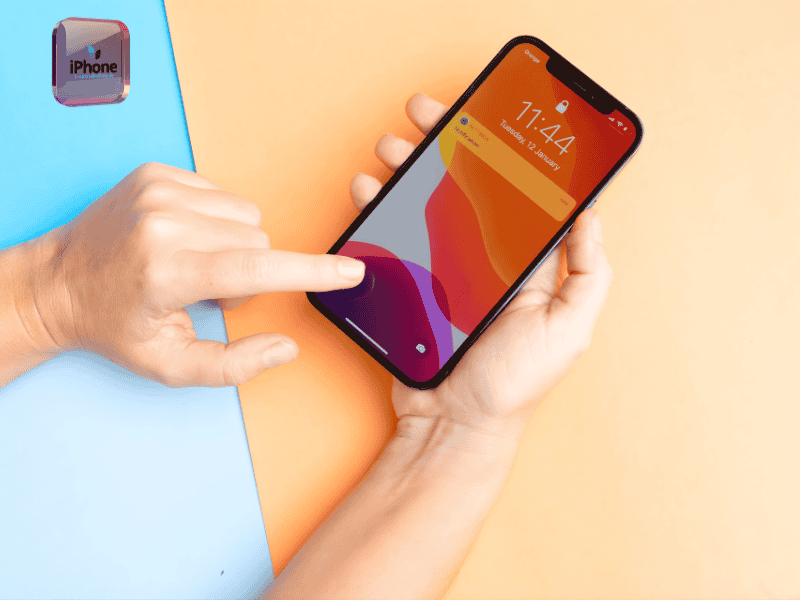
Bevor du das Display wieder schließt, schalte das iPhone einmal ein. Prüfe:
Umfassender Test:
- Touch in allen Bereichen
- Frontkamera
- Näherungssensor
- Ohrhörer-Lautstärke
- Farbdarstellung
- Helligkeit
- True Tone
- Face ID / Frontkamera
- Keine Flecken oder Linien
Warum wichtig:
Wenn etwas nicht funktioniert, kannst du noch einmal öffnen, ohne erneut Kleber zu zerstören.
Wenn etwas nicht funktioniert
Hinweis
- Face-ID-Modul minimal geknickt → Totalschaden
- Schrauben vertauscht → Board beschädigt
- Display ungeprüft verklebt → doppelte Arbeit
- Metallwerkzeuge an Flexkabeln → Kurzschluss
15. Display fixieren
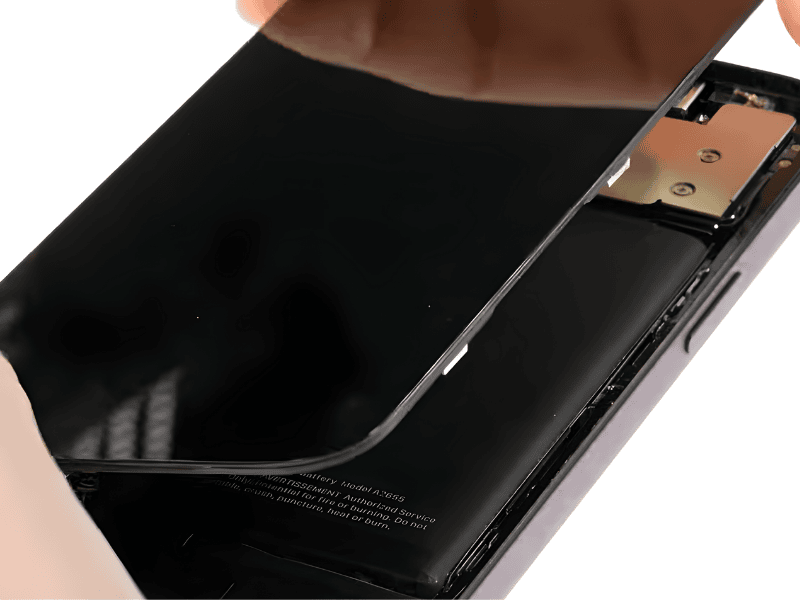
Wenn alles einwandfrei funktioniert, schaltest du das Gerät wieder aus. Drücke das Display gleichmäßig in den Rahmen hinein, von oben nach unten. Achte darauf, dass die Clips sauber einrasten. Zum Schluss schraubst du die zwei Pentalobe-Schrauben wieder ein.
Warum wichtig:
Alte Klebereste verhindern, dass das neue Display sauber sitzt und können Druckstellen oder Spalten verursachen.
16. Abschlusstest
Sobald alles geschlossen ist:
✔ iPhone erneut starten
✔ Display testen
✔ Touchscreen reaktiv testen
✔ Sensoren prüfen
✔ Gerät reinigen
Tipp: Ein Mikrofasertuch schützt das Display vor Kratzern und entfernt Fingerabdrücke.
iPhone 13 Akku
Produkt-Tipp: Maximiere die Laufzeit deines iPhone 13 mit unserem hochwertigen Ersatzakku. Einfach zu wechseln und zuverlässig in der Leistung.
Ladekabel & Stecker
Produkt-Tipp: Lade dein iPhone 13 schnell und sicher mit unseren geprüften Lightning-Kabeln und Steckern. Kompakt, langlebig und zuverlässig.
Weitere Ersatzteile
Produkt-Tipp: Finde alle weiteren wichtigen Ersatzteile für dein iPhone 13: Lautsprecher, Kameramodule, Tasten und mehr – alles originalgetreu und geprüft.